冒牌水電工|用工程師的方式解決生活大小事
很多朋友看到「冒牌水電工」這個名字都會好奇:到底是不是水電師傅?其實不是。
我的本業是產品研發與機械設計,長期參與工業設備、配管系統、電機控制及各類產品開發工作。
這裡分享水電、家電、居家維修與 DIY 實作經驗,用工程師的思維分析問題、尋找答案。
不賣商品、不藏私分享,希望幫助每個人都能成為自己家裡最可靠的工具人!🔧✨
📚 不藏私DIY生活百科

快速查詢水塔、加壓馬達、熱水器、吊扇與居家設備故障排除方法。
家電維修、汽機車 DIY、工具實測、喵星人、生活小知識也有分享喔!

立即查詢 →
顯示包含「電腦相關」標籤的文章。顯示所有文章

28/10/2026

家用監視器怎麼選?傳統 DVR vs. DIY IP-Cam 徹底對比!工程師真心話:傳統是「繁文縟節」,無線網路攝影機才是「短小精幹」的生活神探!

常有朋友私訊問冒牌水電工:「家裡想裝監視器照護老小跟防盜,是不是一定要花好幾萬塊請專業監控業者來家裡穿牆拉線?」

🔧 所需工具:智慧型手機、MicroSD記憶卡、插座
💰 所需花費:千元有找(免施工拉線費)
⏱️ 所需時間:10 分鐘設定完成
⭐ 施工難度:★☆☆☆☆(插電連Wi-Fi即可勝任)

身為重度 DIY 熱愛者與產品工程師,我老家用的正是傳統的 DVR 監控主機;而我自己家裡則全面改用新型的 IP-Cam(無線網路攝影機)。兩套系統我同時擁有、長時間實測,結論非常精闢:傳統 DVR 是「繁文縟節」,而 DIY IP-Cam 則是「短小精幹」!

以前光是為了拉同軸電纜就工程浩大,有些鏡頭為了收音還要多拉 A/V 聲音線,整間房子塞滿線路與變壓器,接頭氧化或主機壞掉更是維護噩夢。改用 IP-Cam 後才發現技術進步這麼多!只要插上電源、連上 Wi-Fi,10 分鐘就能搞定,手機還能一口氣整合多部鏡頭。這篇文章就用我的親身經驗,為大家拆解這兩者的含金量差異!

IP-CAM CP值破表的網路監視攝影機

1. 一圖看懂:傳統 DVR 繁文縟節 vs. IP-Cam 短小精幹

許多人在選擇監視器時常常搞不懂差異,冒牌水電工幫大家做了直觀的比較表格:

比較項目 傳統 DVR 監控系統 (繁文縟節) 新型 DIY IP-Cam (短小精幹)
安裝與佈線 施工極度麻煩:需穿牆拉同軸電纜與電源線,若要收音還要加拉 A/V 線。 簡單快速:免拉訊號線,接上 DC 電源插頭即可。
網路與連線 需透過 DVR 主機拉實體網線才能上網。 透過 Wi-Fi 即可上網,免去實體網線束縛。
手機遠端觀看 設定繁瑣,需設定主機 IP 與 Port 轉發。 下載 App 掃描 QR Code,一鍵手機多部鏡頭整合。
維護與應變速度 線路與 BNC 接頭多,易氧化接觸不良。故障時無法自行快速救援。 數位傳輸無接頭氧化問題。應變極快! 故障衝去 3C 賣場隨買隨換,15分鐘搞定。
整體費用 昂貴(主機 + 硬碟 + 門市拉線施工費動輒上萬)。 超省(只需買攝影機本體與記憶卡,千元有找)。

🚨 冒牌水電工實戰救援故事:出國前夕監視器罷工怎麼辦?

有一次我要準備出國的前一天,突然發現車庫最重要的那支監視器竟然罷工黑屏了!要是傳統 DVR 系統,光是判斷是鏡頭壞、主機 Channel 壞,還是同軸線路接觸不良就搞半天,出國前根本不可能自己拉新線維修。

但因為我用的是 IP-Cam,當下立刻騎車衝去附近的順* 3C 賣場隨手買了一台新機回家。舊拆新掛、插上電源、手機 App 掃 QR Code 綁定,不用 15 分鐘立刻復原運作! 這種「備品好買、隨插即用、緊急替換零門檻」的極致應變能力,才是 IP-Cam 真正拯救人生的強大優勢!

2. 4路傳統 DVR vs. 4路 IP-Cam 組合:施工與擴充大洗牌

當家裡或店面需要同時安裝 4 支鏡頭(4路)時,兩者的差異更加顯著:

① 傳統 4路 DVR 系統:位置死板、擴充受限

主機位置被死死固定,必須從主機一口氣拉出 4 條(甚至包含聲音共 8 條)粗同軸線穿牆過壁到各個角落。光是工本拉線費就要 $5,000 ~ $10,000 以上;而且 4 埠插滿後,想再加第 5 支鏡頭就得換掉整台主機!

DVR複雜的監視系統, 包括主機、監視器、滑鼠、電源線、訊號線

DVR鏡頭搭配電源及信號線及接頭,安裝時拉線複雜
DVR鏡頭搭配電源及信號線, 光回想到拉線就害怕

② 4路 IP-Cam 組合:位置極度彈性、零施工費

鏡頭只要擺在同個 Wi-Fi 訊號範圍內的任何角落,甚至跨樓層都可以。施工費 $0 元!未來想再加第 5 台、第 6 台,手機 App 點選新增就能隨時綁定,擴充零門檻。

IP-CAM 方便友善的手機操作介面, 擴充鏡頭相當簡便

3. 畫質、變焦與暗光(Dark / 微光夜視)效果評測

很多人常問:「便宜的 IP-Cam 畫質跟夜視會不會很爛?」經過實測,兩者核心感光元件不相上下,但 IP-Cam 反而更聰明:

  • 畫質與數位變焦: 主流 IP-Cam(2K/4K)內建獨立影像處理晶片,放大畫面時雜訊抑制優異;旋轉型機型還能直接用手機 360 度無死角操控。
  • 暗光/微光夜視(Dark): 在全黑環境下皆呈現清晰畫面。但 IP-Cam 多了 AI 智慧主動防禦!當晚上黑漆漆有陌生人靠近時,會自動開啟白光燈切換全彩、發出警報並推播通知到手機,這是傳統被動錄影的 DVR 做不到的。

💡 冒牌水電工生活金句:監視器不只是防盜,更是「破案神探」與「健忘救星」!

很多人以為裝監視器只是拿來防小偷,但實際使用後才發現它簡直是居家生活的偵探神器:

🔍 真實破案案例(消失的健保卡):
有一次我老婆準備出門前突然找不到健保卡,記得剛才明明放在沙發扶手上,結果全家人翻箱倒櫃、把客廳找遍了就是找不到!最後我拿起手機打開 IP-Cam 畫面回放——一查真相大白!原來是手臂無意間滑過,把健保卡滑進了沙發扶手縫隙深處,連翻起沙發都不會注意的縫隙。如果沒有監視器回放,這張健保卡大概半輩子也找不到,只能默默去掛失補發了!

💊 「我今天到底吃藥了沒?」:
出門在外突然想不起早上有沒有吞慢性病藥?打開手機 App 快速回放 10 秒鐘畫面,秒速解答日常健忘困擾!

✈️ 出國外地遠端雙向互動:
人在國外旅遊或出差,透過 IP-Cam 雙向通話功能,隨時能跟家裡的長輩、小孩或寵物開口說話、即時互動,滿滿的安心感!老媽腳關節復健與出國跟貓主子互動,真的感謝時代科技進步。

透過網路隨時可遠端監控家中寵物或長輩狀況

4. 自己 DIY 安裝 IP-Cam 需要準備什麼?

  1. IP-Cam 本體: (如 TP-Link C210、C500 等熱門品牌機型)。
  2. 電源線與變壓器: (原廠隨附,多為 DC 12V 或 5V)。
  3. MicroSD 記憶卡: (建議 64GB ~ 256GB,Class 10 以上高耐用卡,滿了自動覆蓋舊檔)。
  4. 穩定運作的 2.4GHz Wi-Fi 網路: (初始設定請先切換至 2.4G 頻段)。
  5. 智慧型手機: (下載官方 App 進行一鍵配對)。

5. 安裝眉角與常問 FAQ

🔒 資安與隱私小提醒:

1. 購買後務必修改預設密碼並開啟雙重驗證(2FA)。
2. 私人空間(客廳/房間)可善用 App 的「隱私模式」,人在家時一鍵讓鏡頭自動轉向牆壁或關閉。個人是不建議安裝臥室或衛浴,確保家人的隱私不會因設備未正確設定或故障而外洩。

Q1:如果家裡 Wi-Fi 斷網,IP-Cam 還會繼續錄影嗎?

A: 會的!只要有插電且裝有 MicroSD 記憶卡,即便 Wi-Fi 中斷,影像依然會持續寫入記憶卡內。網路恢復後即可正常透過手機回放。

Q2:記憶卡滿了需要手動刪除嗎?可以錄幾天?

A: 不需要手動刪除!記憶卡採「循環錄影」機制,自動覆蓋最舊檔案。64GB 約可錄 3~5 天,128GB 約可錄 7~10 天。若需要更長時間,可購買業者提供的雲端備份服務。

Q3:戶外想裝 IP-Cam 但附近沒插座怎麼辦?

A: 可選購認明 IP65/IP66 防水防塵 的戶外機型,並搭配延長電源線、太陽能板供電款,或內建大容量鋰電池的完全無線攝影機。


結語

告別繁文縟節的傳統 DVR 同軸線路吧!短小精幹的 IP-Cam 不僅省下上萬元的拉線施工費,更是幫全家破案尋物、遠端互動與解決健忘症的生活神探。

我是冒牌水電工,用工程師的思維帶你輕鬆搞定居家大小事。如果您在安裝 IP-Cam 時遇到任何問題,歡迎在底下留言交流!


🔧 冒牌水電工打造安心便利的智慧居家環境熱門推薦:

🔍 想找其他居家修繕、水電、家電或汽機車 DIY 故障排除嗎?
歡迎前往 【不藏私DIY生活百科】,所有水塔、加壓馬達、熱水器與居家疑難雜症一網打盡!

26/10/2026

滑鼠左鍵失靈、點兩下變一下?羅技 M557 藍牙滑鼠 DIY 更換微動開關全紀錄(歐姆龍微動壽命與焊接拆解)

手邊這顆用了好幾年的羅技藍牙滑鼠 M557,這幾天開始變得很不聽話——點擊沒反應、該選的不選、不該選的亂選,甚至拖曳檔案時會中途斷開。身為工程師,心裡立刻有底:左側微動開關壽命到了,內部接點接觸不良或彈片疲乏。

與其直接把滑鼠丟掉買新的,不如花個幾十元買個微動開關,用電烙鐵自己動手復活它!這篇記錄 M557 拆解與微動開關替換的完整過程。

🔧 所需工具:電烙鐵、吸錫器、十字起子
💰 所需花費:微動開關約 20~50 元
⏱️ 所需時間:30 分鐘內
⭐ 施工難度:★★★☆☆(需備有基本銲錫技巧)

1. 隱藏螺絲在哪裡?滑鼠拆解 4 步驟

羅技滑鼠的外觀通常找不到明顯的固定螺絲,M557 也不例外。要看到內部的電路板,必須破解它的固定機關:

步驟一:卸下外露與隱藏螺絲

這顆藍牙滑鼠總共需要卸下 4 顆螺絲:

  • 其中 2 顆大方地露在原來裝 3 號電池的電池槽內。
  • 另外 2 顆則「藏」在底部的塑膠腳貼下方。必須小心將防磨塑膠貼紙撕開(或用熱風槍吹一下撕下以便後續黏回),才能看到剩下的兩顆固定螺絲。
M557滑鼠背面的四顆螺絲位置
故障滑鼠電路板M557背面的四顆螺絲位置

步驟二:分離上蓋與電路板

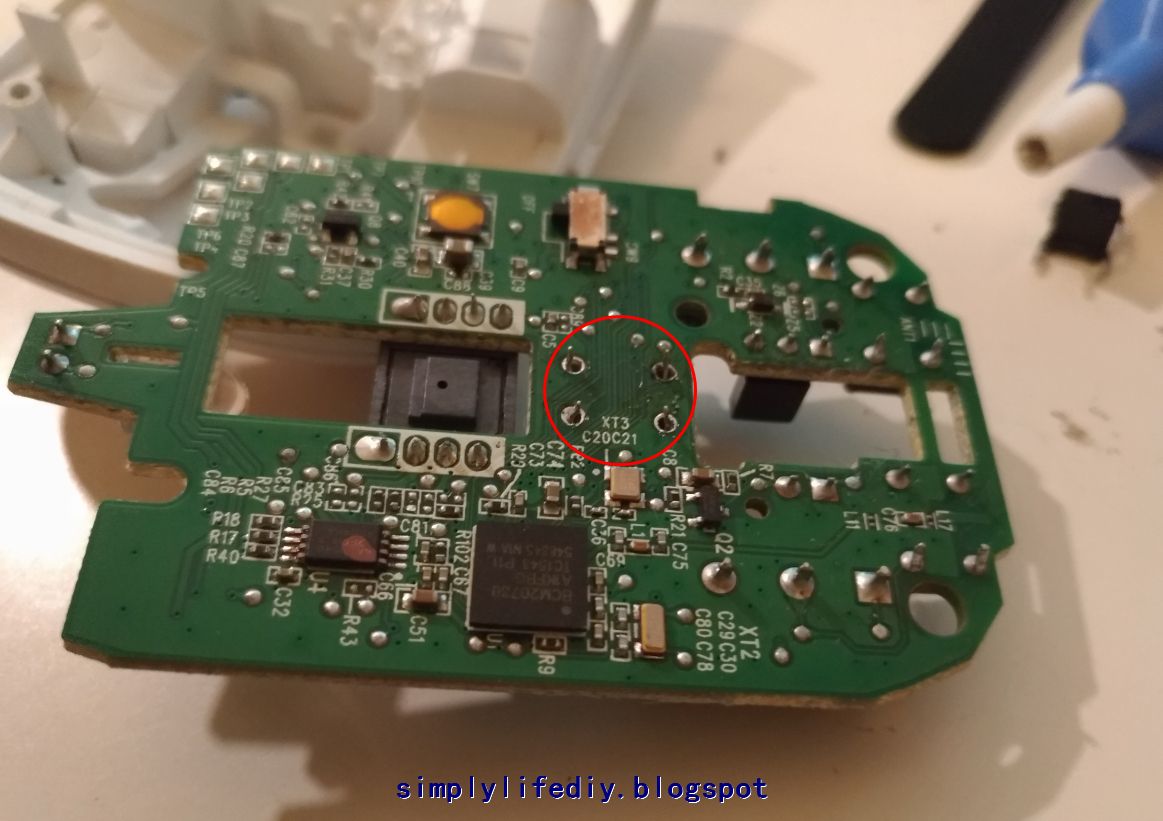
四顆螺絲都拆卸完畢後,即可輕輕將滑鼠上下蓋剝離,這時就能直接看到內部的電路板與惹事的微動開關本尊了。

藍芽滑鼠拆開後看到電路板
藍芽滑鼠拆開後看到電路板

2. 微動開關選購玄學:D2FC-F-7N vs D2F-01F

拆下原廠故障的微動開關,上面印著規格是歐姆龍 D2FC-F-7N。查了原廠規格,這顆號稱擁有 500萬次壽命(銀合金接點)。

讓我們用工程師的邏輯來計算一下:假設這顆滑鼠用了 4 年,平均一年按 125 萬次、一個月 10.4 萬次;若以每個月工作 22 天、每天 8 小時換算,等於每個上班小時要按 590 次,大約1 分鐘要按 9.8 次。老實說,每天滑鼠點擊量真的有這麼大嗎?常常規格上的數字跟實際耐用度總有一段神祕的落差。

拆下的微動開關發現金屬合金接點顏色不同
拆下的微動開關, D2F-01F使用的是金屬合金接點, 三隻腳的顏色與拆下的D2FC不同

D2F-01F使用壽命10萬次
D2F-01F使用壽命10萬次

D2FC-F-7N 使用壽命500萬次
D2FC-F-7N 使用壽命500萬次

💡 工程師維修筆記:

手邊剛好有另一顆備用的日製D2F-01F 微動開關。雖然官方規格標示壽命僅 10 萬次,但它使用的是金合金接點,實際手感與抗氧化能力在玩家社群中評價往往比陸製的 D2FC-F-7N 還要好、更不容易雙擊!不管結果如何,裝上去實際操練一段時間最準確。

3. 焊接更換與完工測試

確定好替換的微動開關後,使用電烙鐵與吸錫器把舊開關的三支接腳銲錫吸乾淨,拔出舊微動,再將新微動插回孔位、重新補上銲錫固定就大功告成了。

組裝回原本的電池槽與腳貼,開機測試藍牙連線——左鍵點擊清脆俐落,再也沒有惱人的連點或拖曳失敗問題!

更換微動開關完成
更換微動開關完成

結語

滑鼠微動開關故障是消耗品的宿命,與其每次滑鼠一點小毛病就整隻丟掉製造電子垃圾,花個半小時動手銲接,不僅省錢又能享受完修的成就感。

我是冒牌水電工,用工程師的思維解決生活中的大小疑難雜症。如果你手邊也有會「自由發揮」的雙擊滑鼠,別猶豫,拿銲槍出來幹活吧!


今天的滑鼠微動開關更換分享就到這邊啦!如果還想找其居家修繕或更多生活DIY教學,隨時可以點擊回到 📚 不藏私生活百科 挖寶。

有任何問題也歡迎在下方留言,我們下篇文章見!

11/11/2023

電腦滑鼠線破裂搶修壽命改善

電腦滑鼠對電腦而言,幾乎是不可或缺的搭黨。在許多上班工作的地方,滑鼠更是生活每天必須備的工具,所以一兩百塊的滑鼠到好幾千的滑鼠都有人買。近年環保意識抬頭,許多滑鼠產品也打著環保旗幟,進行多方面的改變,最常見就是標榜使用環保材質設計。環保材質到底是否真正環保,那就見仁見智。但環保材質給我的印象,通常是在有產品保固期剛過,外表塑膠便常常出現裂脆化,尤其是PVC、TPR、TPE人造橡膠之類。當電線外殼破裂了,通常也就預告產品壽命即將告終。若你不理它,電線很快就會扯斷。常見的電線裂化會在滑鼠、耳機、充電器及部分汽車導線上發現,就表示生產商不想你用它太久^^

但滑鼠的電線出現裂化, 初期還可以做一些簡單的維修補救,來苟延殘喘一陣子,讓滑鼠使用壽命可以稍加延長一些,太密集的汰換消費性產品,實際是圖利了製造商,合理的使用才是真正的環保省錢又永續、愛護地球的做法。

如何把滑鼠斷裂的電線修復,最簡單的方法就是拿螺絲起司把滑鼠打開,把斷裂的那一段線往裡面收,把完整還未破裂的線卡在滑鼠的固定槽,這樣滑鼠電線就又有完整的保護就不容易扯斷了。滑鼠壽命應該會多撐一陣,但極可能一陣子後又會發生。因為它電線的添加材料是相同的,斷裂處是因受應力較多,所以較早破裂。

另外USB插頭插電腦端的那邊電線破裂,目前水電工還沒想到更好的方法。目前僅以電氣膠布纏繞防止裡面的電線被扯斷。若那是各位有什麼更好的方法、建議,歡迎提出告訴我。
什麼都要花錢的年代,能省則省,省個幾百塊的滑鼠也算不錯。透過簡單的滑鼠維修也是停止手癢的作法。😁


電腦滑鼠線破裂維修先拆開螺絲
電腦滑鼠線破裂維修,拆開螺絲就會找到解方


把破裂的滑鼠電線往內收,外皮裂解處放裡面就好
電腦滑鼠線破裂維修,把破裂的電線往內收, 裂解處放裡面就好了


USB邊用膠帶纏一纏充當保護
電腦滑鼠線破裂維修,USB邊用膠帶纏一纏充當保護

 自行施工難易度評估:

所需工具: ★☆☆☆☆  十字起子

所需金錢: ★☆☆☆☆  Zero, Free, DIY工資無價^^

所需時間: ★☆☆☆☆  10分鐘以內可完成

組裝難易: ★☆☆☆☆ 簡單款滑鼠叫好拆, 要留意步驟再返裝便可。


.....瞎覓, 還有不清楚? 留言給水電工吧, 水電工會盡快回覆你!

20/5/2023

桌上型電腦主機電源開關接觸不良,按多次無法開機

桌上型電腦主機許久沒有使用,忽然要用卻無法正常開機!? 故障的狀況就是,當電源開關(POWER SW)壓下去,電腦仍無法啟動。連續按了幾次,仍無法開機。有時候要按好幾次才會正常開機!
造成電腦主機無法正常開機的原因,很可能就是電源開關接觸不良。若要送修來來回回可能又要幾天,而且也會有費用產生,最主要還是麻煩啦~所以最佳的方法就是自己動手把它搞定。

電腦桌機電源開關接觸不良更換步驟:

1. 首先就是把電腦的主機電源關掉,插頭拔掉。
2. 把電腦的主機左右兩邊的機箱側板拆掉,兩邊的側板共有4顆螺絲。有的廠牌直接用手轉大頭螺絲,不用螺絲起子就可拆下很方便。
3. 前面面板拆解,前面板有6顆螺絲固定左右各有3顆。使用中型螺絲起子就可將6顆螺絲拆下取下前面面板。螺絲起子的握柄不可太大,否則不容易拆卸。
4. 不同的廠牌主機會有不同的電源開關塑膠外蓋,但大部分都是使用卡扣固定,只要把卡扣鬆開就可將此按鈕開關外蓋塑膠取下。
5. 拆除方形電源開關。電源開關也是使用卡扣固定,用一字起子小心扳開卡扣即可取出。
6. 更換電源開關。電源開關可以從網路購買,含運費一個大約120元台幣上下。也可以從不用的電腦拆卸,或是從不用的玩具或電器用品找此開關。這個方形開關是A接點。
水電工的做法是從不用的舊電腦拆下這個電源開關,然後再用電烙鐵把開關焊回原有的電路上。有點搞工,但也很快就把此開關更換完成。
6. 更換電源開關完後,按照相反次序裝回。大功告成。


電腦主機電源開關接觸不良
電腦主機電源開關接觸不良
 

電腦主機前面板拆解
電腦主機前面板拆解

電腦主機電源開關外蓋拆解
電腦主機電源開關外蓋拆解

電腦主機電源開關
電腦主機電源開關


換下的主機接觸不良電源開機開關


自行維修手殘指數評估:

所需工具: ★☆☆☆☆ 十字起子、一字起子、電烙鐵(視需要)

所需金錢: ★☆☆☆☆  若有舊零件可替換最好,若新購由網購約百餘元

所需時間: ★☆☆☆☆  1小時以內~看每人的技術、經驗會有增減

組裝難易: ★☆☆☆☆  入門程度的DIY,若使用烙鐵會稍微複雜一些


.....瞎覓, 還有不清楚? 可以留言給水電工, 水電工會盡快回覆你!

30/12/2019

老筆電升級SSD+win10~HP PROBOOK 440G1麻雀變鳳凰

家裡的HP PROBOOK 440G1筆電已經使用了好幾年, 使用的是WIN7作業系統, 每次開機總是要等上好幾分鐘(至少有3分鐘以上)。這台筆電是買來當繪圖使用, 在當時硬體規格等級算不會太差( I7-4702MQ 2.2G CPU加上AMD Radeon 8600獨立的顯示卡、16G RAM), 可惜時不我與, 年代久了還是跑的有點吃力 .....加上WIN7已宣稱2019年12月底即將終止更新服務, 所以打算趁硬體更新之際重裝作業系統。

這台筆電的原廠說明書只記載可支援WIN8作業系統, 不能確定是否可以使用WIN10....最後決定不管了先試著裝看, 反正最差就是再回到Win7。

這次升級的SSD打算使用HP的500GB, 選用同樣的HP廠牌SSD希望系統相容性不會有問題。廠商的DM號稱此SSD-讀取560MB/s;寫入515MB/s, 這個速度與硬碟的140MB/s相比有快4倍左右,....倘若是真的,  原本3分鐘的開機時間縮短到45秒也不錯了!!

舊的1T硬碟上面存有了不少資料, 想把原DVD ROM 拿來改為儲存資料硬碟, 所以就買了一個9.5mm的DVD托盤當的HD安裝的擴充槽使用。

HP筆電的硬碟非常的好拆卸, 只要扳開兩個鈕就可把電池拆下, 然後再利用此相同鈕就可以扳開筆電下面的固定板, 很輕鬆拆下完全免工具!!
打開底部被板後, 接著就找出硬碟並把固定螺絲拆下, 小心把9mm的硬碟取下。接著再把新買的SSD裝上, 不用5分鐘就可以搞定這個步驟, 對於HP Probook 440G1 筆電的工業設計的便利性真的要好好表揚!

好拆卸的底部背板設計
非常的好拆卸的底部背板設計

準備好Win10安裝USB後, 到筆電的bios更改開機程序為USB優先, 此筆電的BIOS設定鍵為Ctrl+F10; 原本擔心安裝Windows 10可能有問題或需再安裝一些硬體的驅動程式, 沒想到安裝過程非常順利, 竟然連一個驅動程式都不需要安裝!!真是大出意外~ 大約不到半個鐘頭系統安裝完成了~

BIOS設定開機順序
要到BIOS設定開機順序
安裝完Win10後的第一次啟動,作業系統的開啟不到30秒鐘。啟動順利不需要像Win7安裝後, 還需要靠使用者去安裝找不到的驅動程式! 真是差強人意。試著開啟Win10裡面的程式, 跑起來也是非常的順暢。

作業系統安裝順利完成之後。接著就是安裝硬碟在DVD槽。很簡單就再把DVD Rom拆卸下來, 再把原本舊的硬碟裝回新買的DVD托盤擴充槽上。
沒想到DVD Rom托盤竟然無法裝到筆電上面......
想一想這DVD Rom托盤擴充槽應該是共用的規格, 沒有道理裝不上去, 只能裝到1/3就卡住了!詳細檢查擴充槽, 再以新舊的DVD Rom互相比對, 外觀尺寸上並沒有明顯的差異......奇怪了, 有點不信邪!!
SSD與HD比較
SSD與HD比較

HD裝到新買的DVD ROM托盤擴充槽
HD裝到新買的DVD ROM托盤擴充槽

最後, 依據水電工的"專業"判斷, 應該是新的擴充槽五金加工工序誤差過大, 造成新買的擴充槽尺寸過大無法組裝, 可能就是幾條(x0.01mm)左右的誤差而已。所以, 就把新買的擴充槽寬度有關的板金片稍微再把它壓下呀,這樣他的尺寸會比原來的略小一些。
稍加整修之後, 果然擴充槽就可以順利的插到電腦裡面。

擴充槽的鋁合金板的折彎角度似乎不夠, 造成尺寸偏大
新的擴充槽的鋁合金板的折彎角度似乎不夠, 造成尺寸偏大

拿一字起子稍加用力把鋁板折進去, 縮小寬度

硬碟安裝上後, 再把原先硬碟上的檔案移到固態硬碟上, 然後再對舊硬碟進行格式化, 將整個硬碟清理乾淨, 再將搬到固態硬碟上面的資料再搬回來。

新Win10的系統已經跑好幾天了, 速度及穩定性都超乎預期; 這台舊HP Probook440G1的升級, 真是非常值得的投資, 升級後真的是麻雀變鳳凰!


自行施工難易度評估:

所需工具: ★☆☆☆☆ 精密起子組
所需金錢: ★☆☆☆☆ SSD約1600元、DVD ROM擴充托盤300元, DIY工資無價^^
所需時間: ★☆☆☆☆ 1小時左右完成
組裝難易: ★★☆☆☆ 擴充托盤尺寸是此次升級的為預估到的變數, 其餘應可輕鬆處理

1/11/2019

照片檔案容量調整超簡單~利用Windows內掛app

照片檔案容量太大調整超簡單~利用WIN10內掛"照片"app就可完成

當今手機、相機解析度都很高, 照片動不動就超過幾百萬像素, 雖然相機、手機都可以設定像像素大小, 但拍出來的照片不清析好像又不夠"厲害".....所以大多數人也不太喜歡把手機相機像素設太低。可是問題來了, 對於一些網路傳輸速度或有容量限制的場合, 太大的相片檔案傳輸就會有問題!或是有一些圖片的目的僅是簡單的識別, 太高解析度的檔案根本就沒必要或是會造成困擾!

而且, 你有沒有想過這些過大的相片檔案傳輸其實也是不環保的! 怎麼說? 幾百萬位元(MB)的檔案, 透過EMAIL傳輸給別人, 如規模略大一點的百人公司, 幾張附件的郵件如果是10MB, 它一下子傳遞出去就給100人, 那就會占用100x10=1000MB=1GB....一顆硬碟若是1T=1000GB, 這種大郵件多傳收幾次電腦硬碟空間很快就滿了, 硬碟空間不夠就又要更換更大硬碟,  這不環保又浪費錢!! 雖然容量不是存在單一電腦, 但對經營管理者電腦的儲存空間是固定的! 所以寄給很多人大群組的郵件, 一定要留意相片或檔案是否會太大而造成別人的困擾! 這也是基本禮貌和素養喔!

如何利用Win10內掛app來調整照片檔案容量? 首先打開"相片"程式, 選取右上角的"..."裡面就可選取"調整大小", S,M,L,C-小、中、大、客製四個選項。.....就這麼簡單就可縮減相片檔案的大小!!
用相片檢視器選取"調整大小"


調整後的檔案容量, 很滿意


在Win7時則使用內掛"相片檢視器"app , 選取"電子郵件"裡面的"附加檔案", 接著就可調整相片大小。

Win7使用內掛"相片檢視器"調整檔案大小

若不使用郵件傳輸檔案, 就可以直接將相片檔案由郵件裡移出另存新檔即可!!
下次有大容量的照片, 你就不用擔心檔案太大會造成困擾了~ 👌

12/9/2019

藍芽滑鼠中鍵按鈕(微動開關)故障維修

一般滑鼠的中鍵除使用滾動輪外, 其他當按鈕的使用率並不高。 水電工的滑鼠因繪圖需要, 要常使用中鍵按鈕, 若是中鍵故障了, 程式操作起來可就麻煩了~ 這篇文章就來說滑鼠中鍵的維修!

滑鼠中鍵按鈕維修步驟

第一步驟拆解故障滑鼠。手上這顆滑鼠有4顆螺絲, 前面兩顆是用菱形塑膠墊將螺絲洞蓋住, 要先將兩塊菱形塑膠墊的貼紙拆下才可拆螺絲。

第二步驟量測可疑故障滑鼠開關。 進一步確認故障微動開關是否有問題, 也就是按下微動開關時, 兩邊的接點是否會改變電阻值; 此顆按鈕是長閉B接點。 但若微動開關不是故障原因, 就不在此篇案例探索, 這篇是以中鍵微動開關更換為主!

故障滑鼠內部

對可疑零件量測用三用錶量測
對可疑零件量測用三用錶量測

第三步驟退焊吸錫拆下零件。這部分操作有點小難度, 需要有電路板焊接實作經驗者操作較容易成功.....滑鼠的電路板很精細, 退焊吸錫時操作空間/時間有限要留意, 最好搭配吸錫器來使用, 否則不容易取下舊零件也容易毀損電路板。

故障滑鼠電路板退錫換掉舊微動開關
故障滑鼠發現問題開關,小心將它退焊吸錫

第四步驟換新微動開關零件。將新微動開關裝上原位置焊上, 再測試接點導通狀況是否已改善, 若是否則須檢查是否焊接沒確實做好。
故障滑鼠電路板換新微動開關
故障滑鼠電路板焊上新零件
故障滑鼠電路板換新微動開關
故障滑鼠電路板焊回的新微動開關零件


第五步驟裝回滑鼠固定螺絲, 大功告成!

一顆滑鼠幾百塊台幣並不貴, 或許你會納悶換一顆心的不就得了? 但基於資源環保加上動手修護的挑戰, 這顆藉由自己修換完成的滑鼠, 用起來會更加珍惜! 自己動手~ 無價!


自行施工難易度評估:

所需工具: ★☆☆☆☆ 十字起子、吸錫器、焊錫絲、小功率烙鐵(40~60W)

所需費用: ★☆☆☆☆  微動開關20元, 郵寄費用40元, 自己動手工資--無價

所需時間: ★☆☆☆☆  1小時以內可完成

組裝難易: ★★★☆☆  退焊吸錫稍有難度, 烙鐵使用需留意安全不要被燙傷。


3/7/2019

Sony VAIO SVF153A1YP 安裝 Windows 10 教學:找不到驅動怎麼辦?BIOS 型號 SVF15329CW 才是關鍵

貼紙型號找不到驅動別急!實測更換硬碟、重灌 Windows 10,最後靠 BIOS 裡的 SVF15329CW 找到正確驅動

如果你的 Sony VAIO SVF153A1YP 找不到 Windows 10 驅動程式,先別急著放棄。這台筆電有一個容易讓人搞錯的地方:機身貼紙上的 SVF153A1YP,與 BIOS 裡可以用來尋找支援資料的型號並不完全相同。

我這次實際維修時,最後找到的支援型號是 SVF15329CW。換上新硬碟、重新安裝 Windows 10,再依照這個型號尋找驅動,才把裝置管理員裡的未知裝置一一處理完成。


😺故事開始~

手上同事的Vaio-Win8筆電開機後一直黑屏卡在那裡, 想說舉手之勞應該是系統回復程式跑一次就應該差不多....., 哪知事情並沒想像中的順利, 於是一場筆電維修演練就此展開。整理相關資訊寫下記錄, 讓有需要參考的朋友有所幫助!


這台粉紅色的Vaio筆電型號是SVF153A1YP, 是15吋半的螢幕, 搭配Intel I5的CPU, 裝的是WIN8。
首先打開啟動按鈕, 系統很正常的啟動了, 出現WIN桌面使用者登入畫面, 點入使用者畫面後, 畫面就陷入黑屏卡在那裡, 動也不動......連續重複幾次也是一樣! 這裡就不提供黑屏畫面, 跟你閉上眼睛一樣, 但下方有一點螢幕背光可隱約看到.....


Vaio的bios畫面是在開啟電源鍵後按住專用assist鍵, 才能跑進來查看bios。SONY叫此為"救援模式"-Vaio Care。接者使用筆電的ASSIST鍵進入救援修護畫面, 這裡有點類似系統的自動修護系統, 也有硬碟檢查, 花了幾個鐘頭(hours)跑回復程式, 感覺跑得很慢.....結果還是一樣一直重複開機黑屏的狀況, 系統還原失敗!!

SONY筆電專用的BIOS模式
VAIO Care, SONY筆電專用的BIOS模式

SONY筆電系統還原失敗
SONY筆電系統還原失敗, 增加了維修的變數及難度

水電工發現問題並不單純, 判斷可能是硬碟有問題, 硬碟資料讀不到而造成系統停滯!? 先跟同事說明檢測狀況, 同意增購硬碟來試看是否能改善無法開機的問題!

查看VAIOS的網站找尋不到SVF153A1YP此商品的型號, 看能否安裝WIN10測試....(後來才發現, 原來是要用BIOS的型號才找的到, SVF15329CWP, 商標的貼紙型號與BIOS不一樣!)

為什麼貼紙型號找不到?

實際查詢後才發現,這台筆電在 Sony 支援網站上可以用 SVF15329CW 找到對應資料。因此遇到 VAIO 型號搜尋不到驅動時,除了查看機身貼紙,也建議進 BIOS 確認實際支援型號。


VAIO貼這產品型號
SONY筆電怪怪, VAIO貼這產品型號是貼心酸的, 與BIOS的不一樣..

拆下舊硬碟更換新硬碟, 舊硬碟是9mm新硬碟是7mm能相容使用。Vaio的硬體如硬碟記憶體更換, 在硬體設計上都相當不錯, 很容易維修!

SONY筆電新舊硬碟比一比
SONY筆電新舊硬碟比一比, 一個9一個7mm, 但都可安裝

ONY筆電硬碟的安裝拆卸很方便
SONY筆電硬碟的安裝拆卸都很方便, 注意依原廠的組裝先裝兩顆螺絲再蓋上版和另兩顆螺絲

接著又花了一點時間, 將系統重新安裝成win10來測試。安裝完了主系統, 緊接安裝硬體設備......幾個在裝置管理員出現驚嘆號的裝置, 需要找到適合的驅動程式, 但在Sony(Vaio)的網站卻找不到SVF153A1YP此型號的驅動軟體, 找了幾個SVF153XXX的程式來試試, 跟他賭賭運氣.......

陸續找到了一些驅動程式, 但還有兩個不明裝置無法辨識, 幾乎把整個驅動程式都被我抓下來測試了, 找到是存放控制器還有人性化界面, 終於搞定!!

SONY筆電好不容易裝於湊齊所有驅動程式
 重複開關機試了幾次系統跑起來了, 已沒有原先硬碟卡住的問題, 系統試起來順暢多了!原來這產品型號並不是貼紙上的, 而是要注意BIOS裡面的型號SVF15329CW, 沒碰過還真不曉得, 真是魔鬼藏在細節裡, 不過找到支援型號, 安裝系統就順暢多了。水電工的完修項目又增加一項了。

SONY筆電 產品型號與貼紙不同
SONY筆電,你注意到了嗎, 產品型號與貼紙有不同! 


自行安裝難易度評估:

所需工具: ★☆☆☆☆  小型十字起子組
所需金錢: ★★★☆☆  1T 硬碟 1800元上下, 我是到實體店面買較快
所需時間: ★★★★☆   數小時完成, 比原先預測的還更久
安裝難易: ★★★★☆  對電腦安裝要有經驗比較容易, 生手不建議自己安裝


viao網站抓驅動
SONY筆電到viao網站抓驅動
Viao網站驅動連結

FAQ:

Q:Sony VAIO SVF153A1YP 找不到驅動程式怎麼辦?
A:可以先確認 BIOS 中的實際型號。本文實測時,SVF153A1YP 對應的支援資料可透過 SVF15329CW 找到。

Q:SVF153A1YP 可以安裝 Windows 10 嗎?
A:本文實測曾成功安裝 Windows 10,並透過對應的 VAIO 驅動程式解決裝置管理員中的未知裝置問題。不過 2026 年 Windows 10 已停止支援,現在重灌前應考量安全性與硬體用途。

Q:SVF15329CW 是什麼?
A:它是 Sony VAIO SVF 系列中的支援型號,Sony 官方目前仍保留 SVF15329CW 的支援資料。


💡水電工提醒: 

如果你手上剛好還有這台老 VAIO,從「能不能安裝」來說,當年的實測經驗證明可以透過更換硬碟及尋找對應驅動完成 Windows 10 安裝。

不過現在已經是 2026 年,Windows 10 已進入停止支援階段,因此不建議把這篇文章理解成「現在還推薦使用 Windows 10」;本文主要保留作為 老 VAIO 維修、重灌與驅動搜尋的實作紀錄。

如果只是要讓老筆電重新開機、取出資料或延長設備壽命,這些維修經驗仍然具有參考價值。